

neo-7 一時変更設定について2026年1月20日
こんにちは、カスタマーサポートのキッチンです!
今回は、neo-7の一時変更設定について解説したいと思います!
簡単に説明すると、ラベルパートナーで登録したデータを発行する際に、
neo-7本体側で内容変更することが出来る機能です。
主な用途としては、作業予定日の前日等にラベル発行のみを行う場合等に活用頂けます。
今回は、日付の項目で一時変更設定を適用した場合を例として解説します。
<一時変更設定の設定方法>
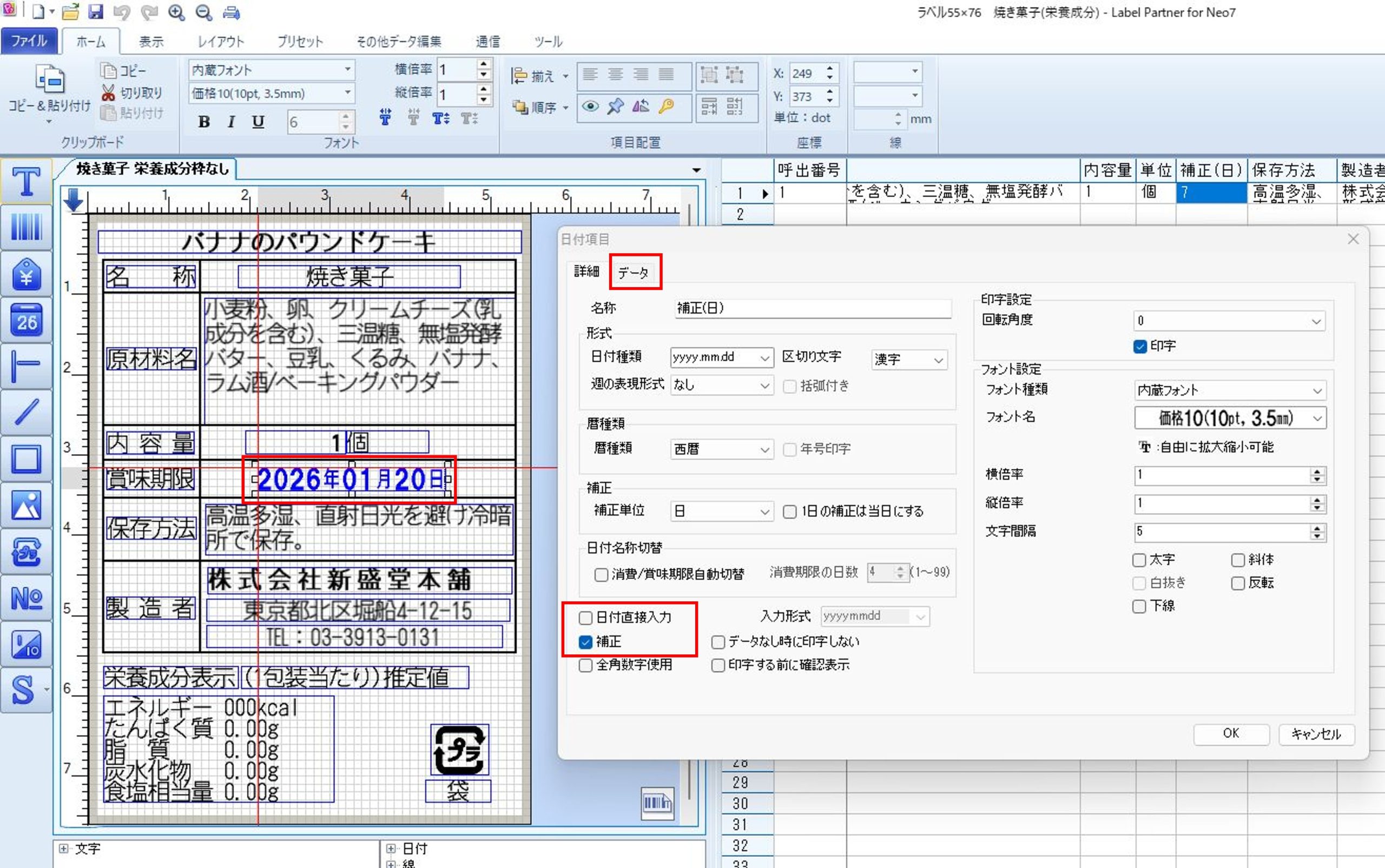
1.まずはラベルパートナー側での設定になります。 日付の項目をダブルクリックし、日付項目を表示します。
補正もしくは日付直接入力どちらかにチェックが入っていることを確認し、「データ」をクリックします。
日付直接入力:「20260120」のように日付を手入力
補正:7と入力した場合、当日から7日後が自動で算出
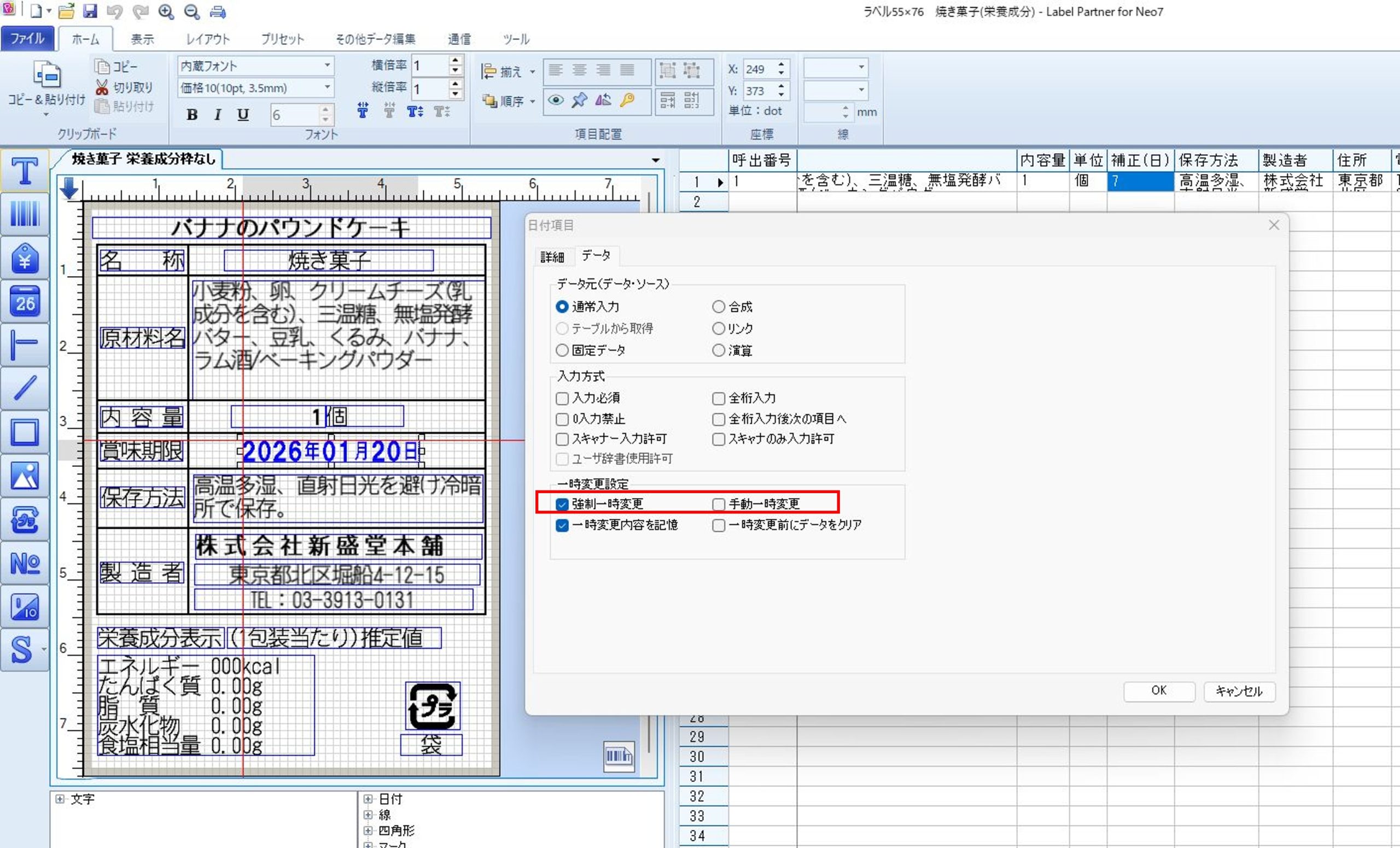
2.「強制一時変更」又は「手動一時変更」どちらかにチェックを入れます。
強制一時変更:発行前の画面で必ず変更画面を表示
手動一時変更:変更したい項目をタッチすることで変更画面を表示
チェック完了後、OKをクリックすると設定が適用されます。
設定後、neo-7にデータを通信してください。
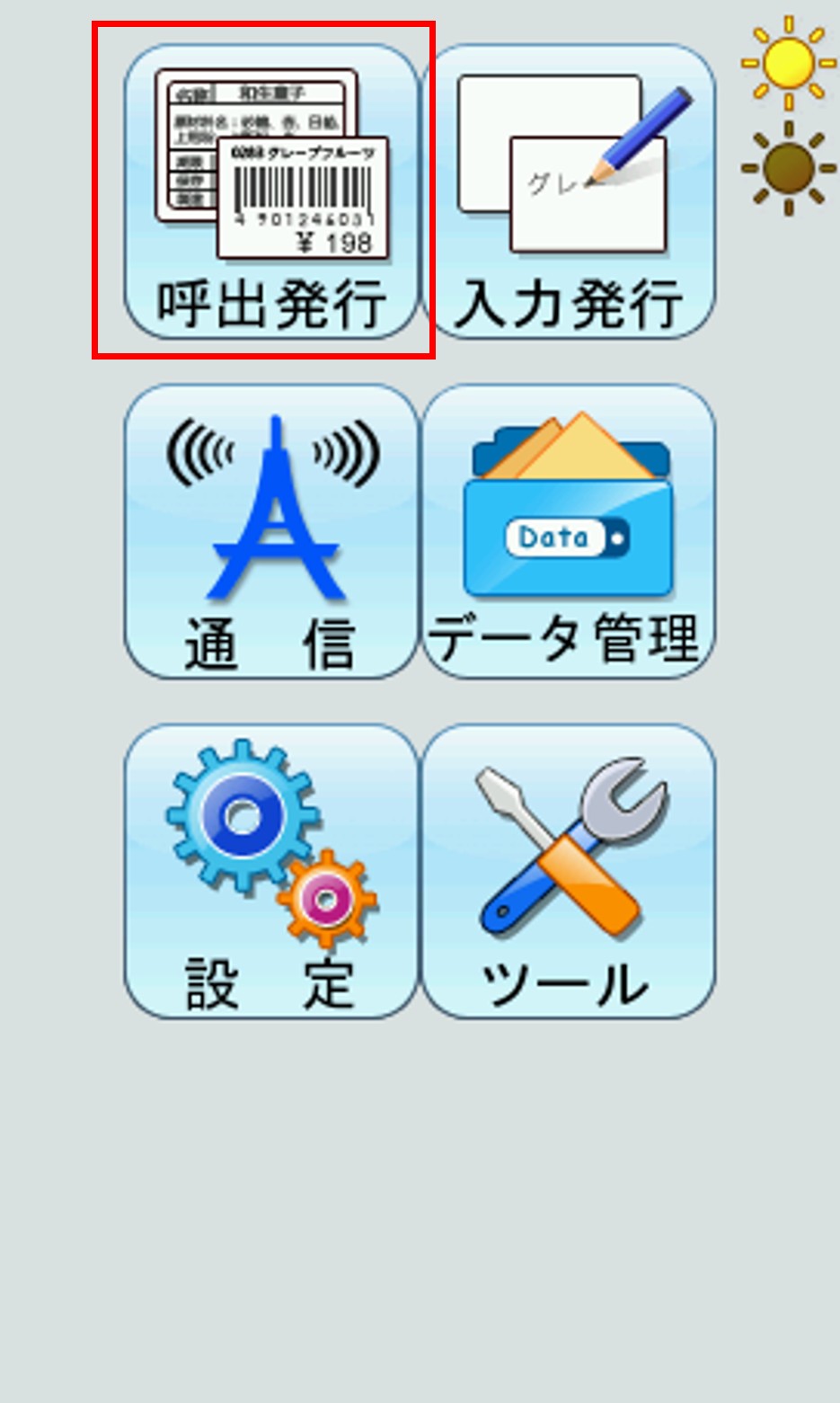
3.neo-7のホーム画面です。
今回は呼出発行を選択します。
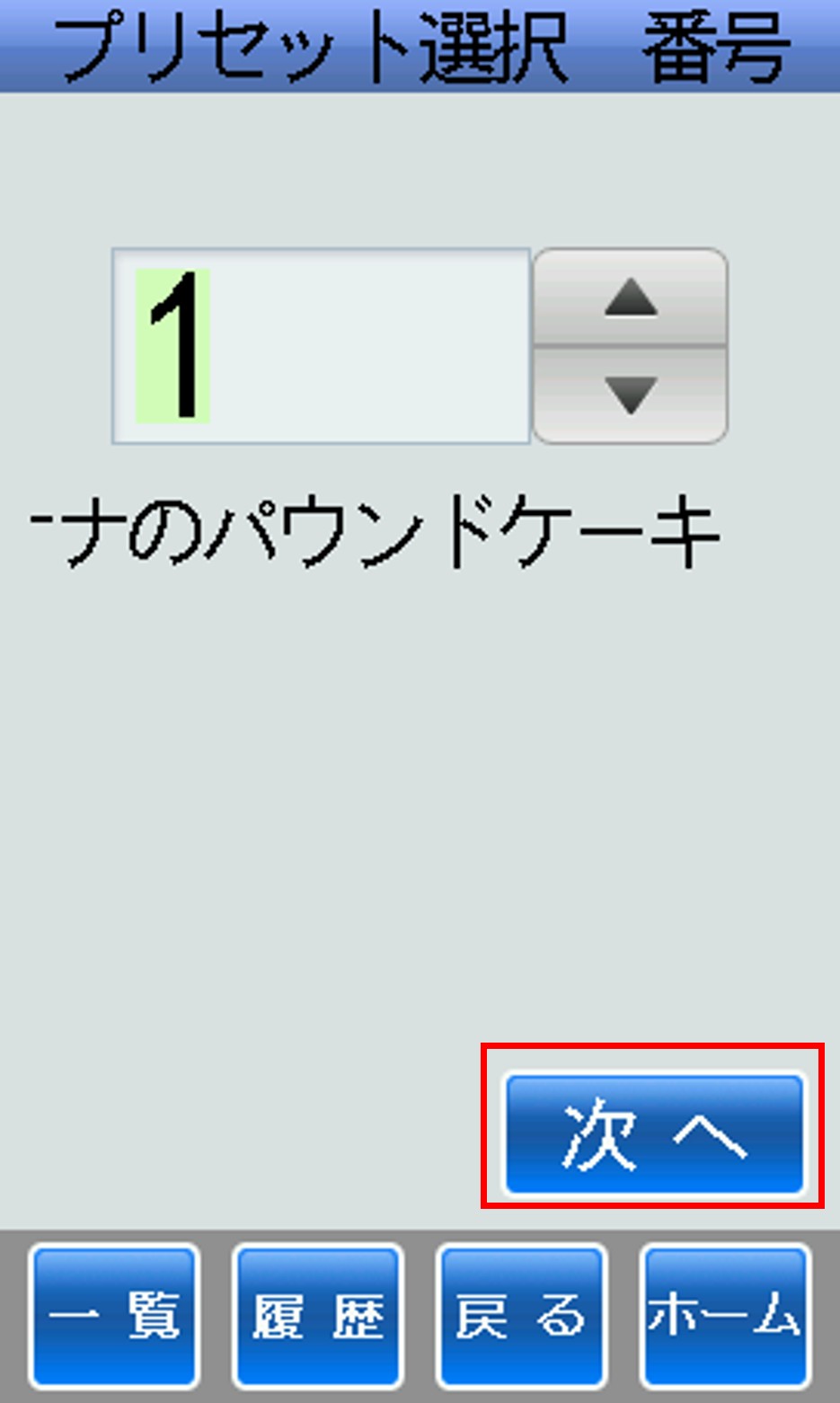
4.プリセット選択の画面が表示されるので、呼出番号を入力して次へをタッチします。
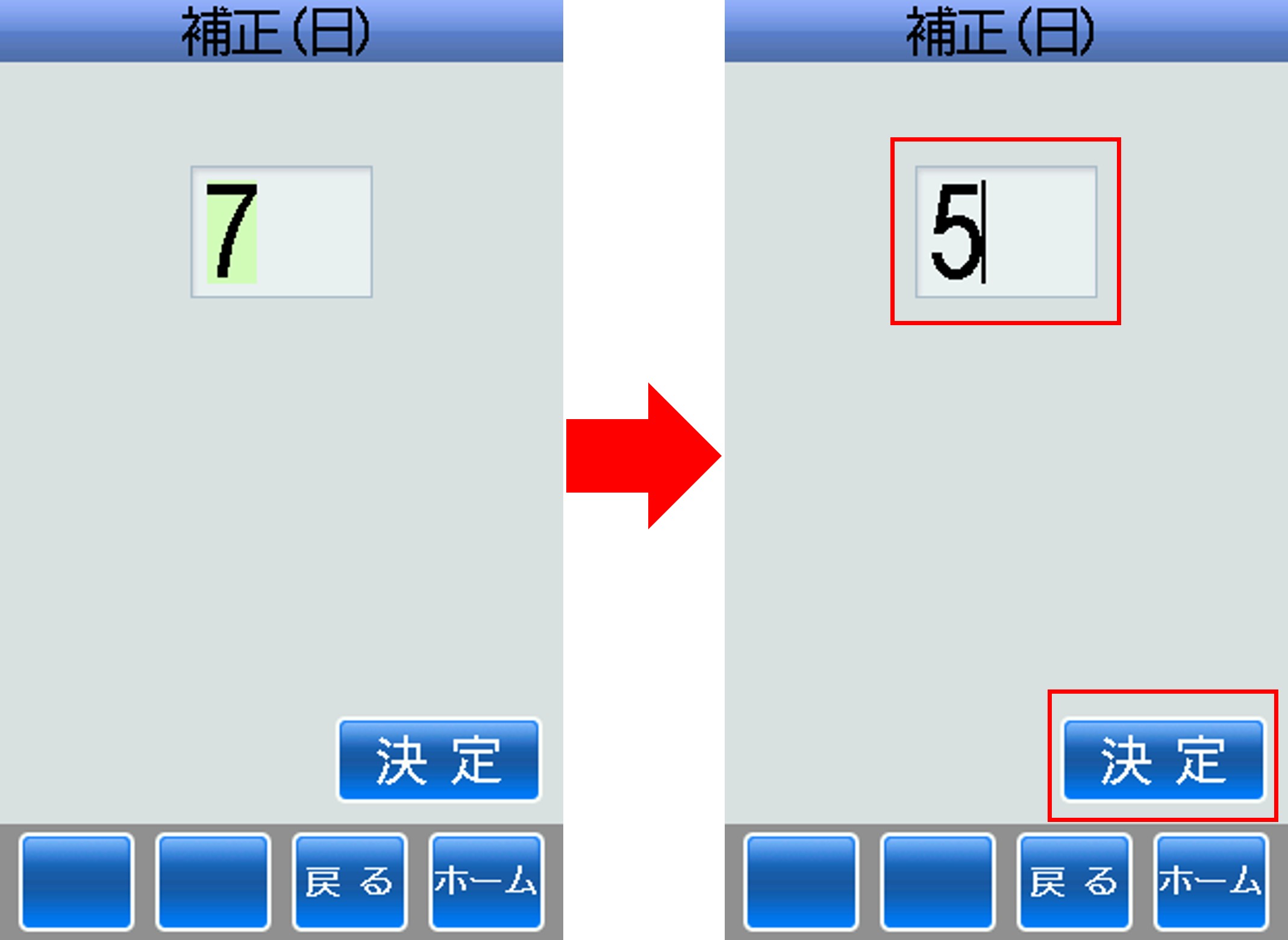
5.先ほど強制一時変更に設定していたため、補正日の入力画面が表示されます。
この画面で変更したい補正日(当日から+○日)を入力します。 入力後、次へをタッチします。
6.印字前確認画面で、先ほど変更した内容が反映されています。。
なお、手動一時変更の場合では5.をスキップしてこの画面が表示されますが、補正の項目をタッチすることで強制一時変更と同じく内容の変更が可能です。
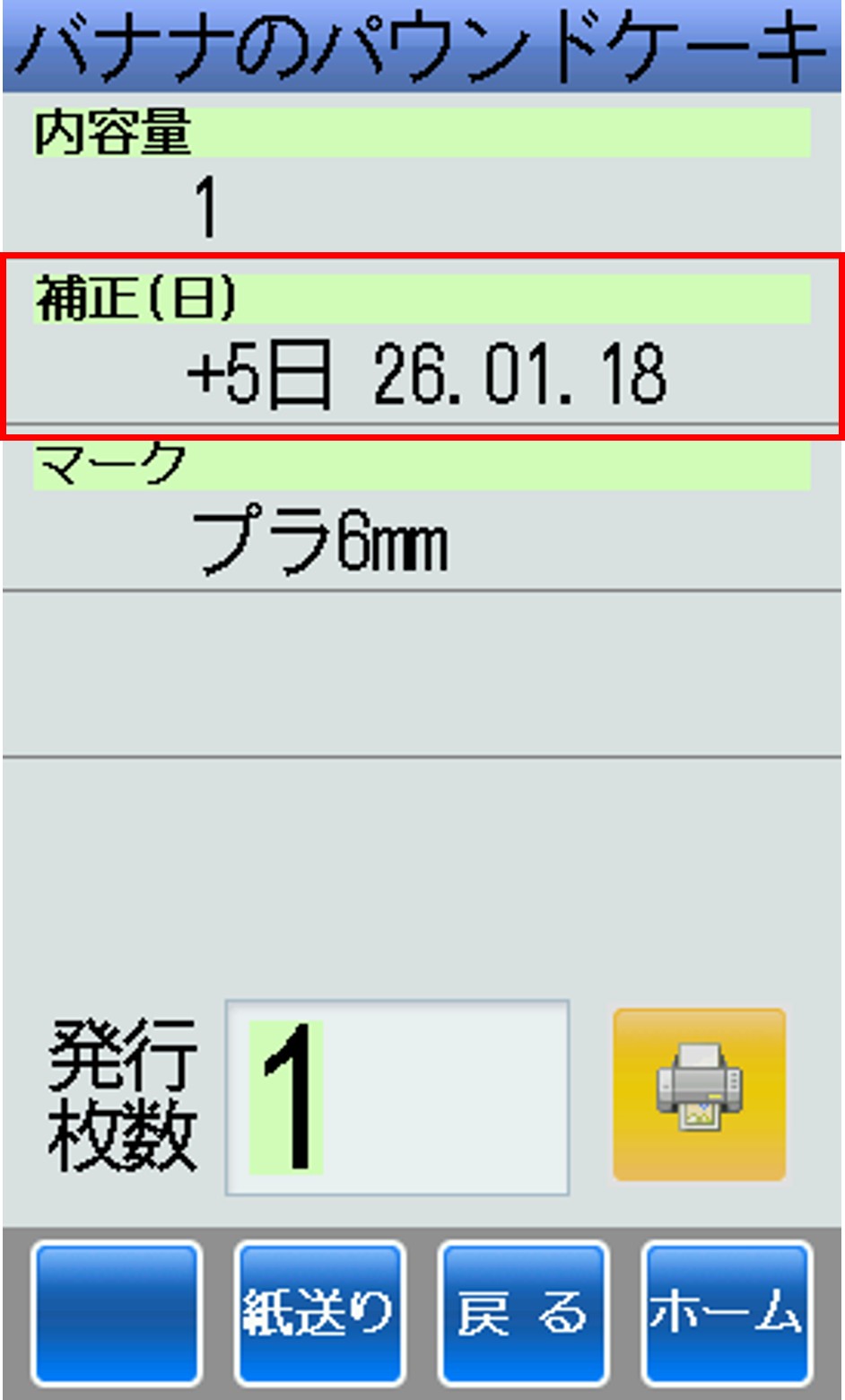
日付を例としてご紹介させていただきましたが、その他にも内容量や価格など、各種項目で一時変更設定を適用することが可能です。
一時変更設定においても、都度入力画面を表示させたい場合には強制一時変更、必要な時だけ入力画面を表示させたい場合には一時変更など、使い分けが可能です。
是非、使いやすいように設定してみてください。
・製品に関する問い合わせはこちら
https://www.shinseiind.co.jp/inquiry.html
・HALLO neo-7製品紹介
https://www.shinseiind.co.jp/products/label-printer/neo7.html
関連記事
・neo-7用ラベルの種類について
https://shinsei-industries.jp/2024/04/product/3410/
・neo-7 ラベルデータ作成~入門編~
https://shinsei-industries.jp/2020/10/product/524/
・neo-7 ラベルデータの転送~入門編~
https://shinsei-industries.jp/2021/04/product/1503/
・neo-7 ラベルデータ作成~ラベル設定編~
https://shinsei-industries.jp/2024/07/product/3586/
・neo-7 発行方式の違いと設定方法について
https://shinsei-industries.jp/2025/04/product/4053/
neo-7 二枚貼りレイアウトについて
https://shinsei-industries.jp/2025/07/product/4248/
